Acompanhar leads, conversas e CRM
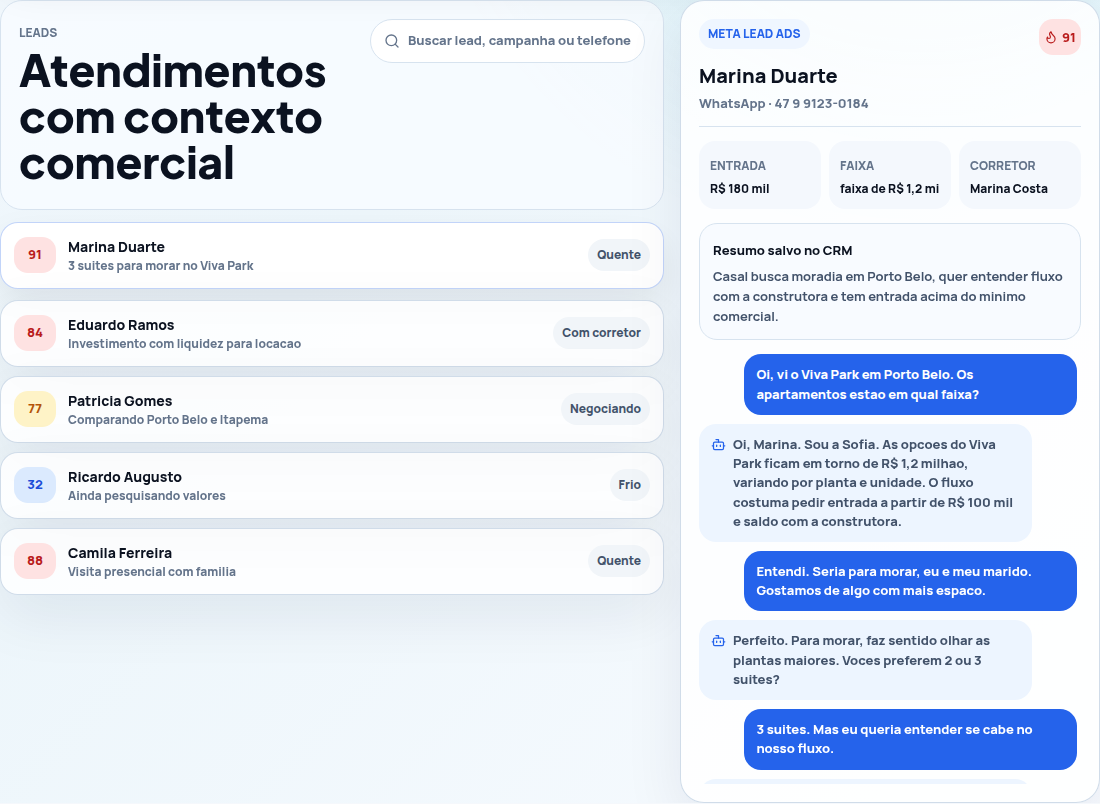
Use as telas Leads, Central de Atendimento e CRM Pipeline para acompanhar o histórico, organizar oportunidades e decidir quando uma pessoa da equipe deve…
Use as telas Leads, Central de Atendimento e CRM Pipeline para acompanhar o histórico, organizar oportunidades e decidir quando uma pessoa da equipe deve assumir a conversa.
Encontrar e abrir um lead
- Abra Leads.
- Use busca, período, origem, campanha, score ou status para reduzir a lista.
- Clique no lead para abrir o detalhe completo.
- Confira dados, histórico, campanha, corretor, etapa do CRM e situação da Sofia.
Os cards de resumo aplicam filtros na lista. Use a paginação para navegar quando o total for maior que a quantidade exibida.
Atualizar o atendimento
No detalhe do lead, você pode:
- corrigir dados básicos;
- vincular ou trocar campanha;
- atribuir corretor;
- alterar a etapa do CRM;
- registrar notas;
- pausar ou retomar a Sofia;
- bloquear ou desbloquear mensagens;
- arquivar ou excluir o lead.
As alterações permanecem no detalhe do lead para você continuar o trabalho sem voltar para a lista.
Assumir uma conversa
- Abra Central de Atendimento.
- Use os filtros Todas, WhatsApp ou Widget/Site para separar a origem.
- Selecione a conversa.
- Clique no lead para consultar o histórico completo.
- Pause a Sofia antes de responder manualmente.
- Envie texto ou mídia disponível para aquele canal.
- Retome a Sofia somente quando o atendimento humano terminar.
O campo de mensagem fica bloqueado enquanto a Sofia estiver ativa para evitar respostas simultâneas.
Conversas que começaram no Widget/Site também aparecem na Central. Quando o visitante informa telefone e continua pelo WhatsApp, o sistema tenta manter o histórico no mesmo lead para evitar duplicidade.
Organizar no CRM
Use o pipeline para mover o lead entre etapas e atribuir responsáveis. Ao marcar como Perdido, a Sofia para de enviar mensagens e follow-ups.
Para voltar a atender um lead perdido, primeiro mova-o para uma etapa ativa. Isso remove apenas a pausa criada pela etapa Perdido; uma pausa manual anterior continua valendo.
Cuidados
- Bloquear interrompe mensagens automáticas e follow-ups.
- Excluir remove o lead e seus dados relacionados; use apenas quando a exclusão completa for realmente necessária.
- Não retome a Sofia durante um atendimento humano em andamento.
- Confira o histórico antes de trocar campanha ou corretor.
Problemas comuns
Não consigo retomar a Sofia
Verifique se o lead está em Perdido, bloqueado ou com opt-out. Cada uma dessas situações precisa ser resolvida antes da retomada.
O corretor não recebeu o encaminhamento
Confira se o corretor está ativo, possui telefone válido e está vinculado ao lead ou à campanha.
Não vejo conversas do Widget/Site
Abra Central de Atendimento e selecione o filtro Widget/Site. Se o lead também conversou pelo WhatsApp, confira o detalhe do lead para ver o histórico unificado.
A lista mostra mais leads do que a página
Use os controles de paginação no fim da lista. O número no topo representa todo o resultado do filtro atual.