Configurar o fluxo de apresentação da campanha
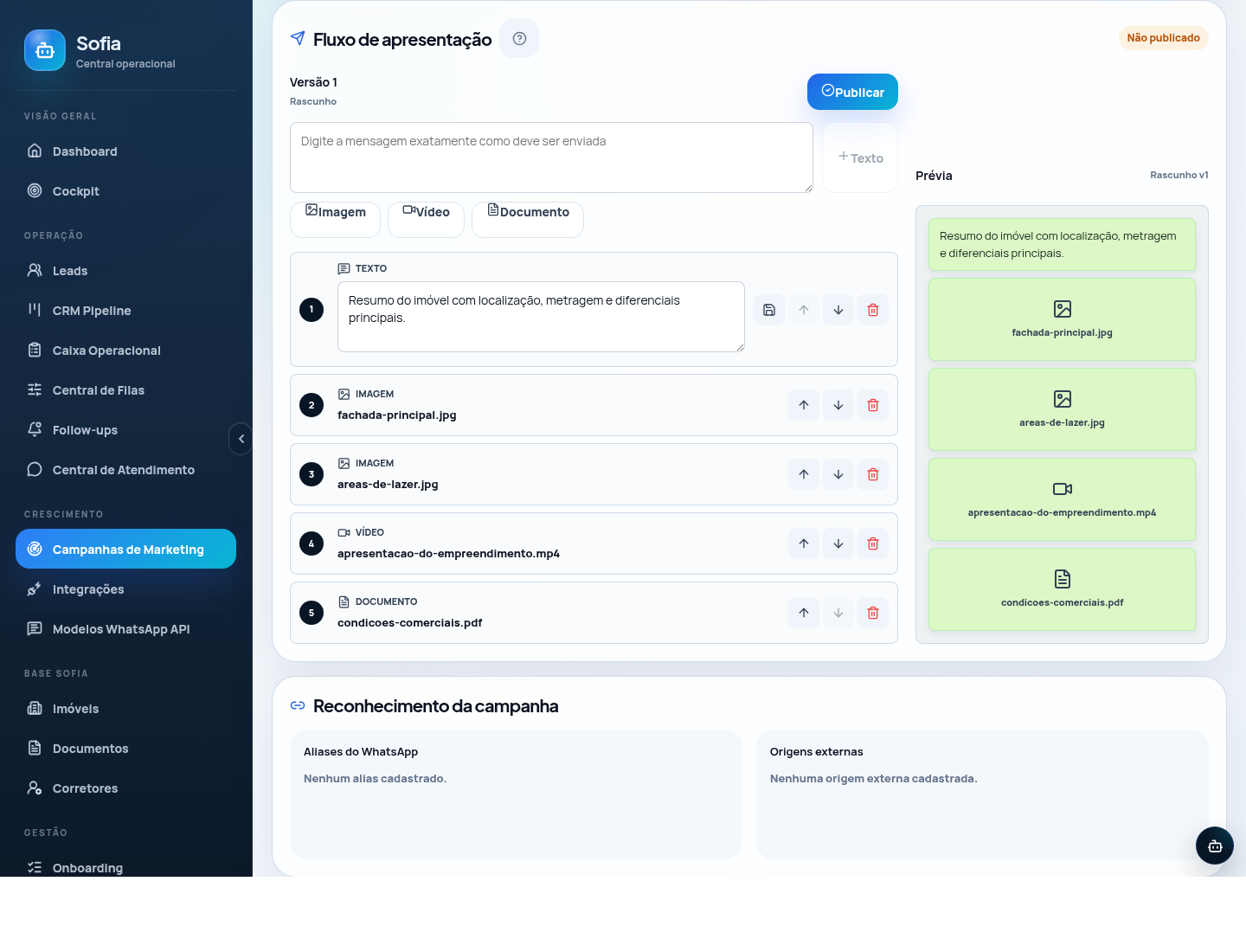
O fluxo de apresentação define a sequência exata de mensagens e arquivos que a Sofia envia quando um lead pede material da campanha. O conteúdo é cadastrado…
O fluxo de apresentação define a sequência exata de mensagens e arquivos que a Sofia envia quando um lead pede material da campanha. O conteúdo é cadastrado pela sua equipe: a Sofia não cria, resume, reescreve ou muda a ordem.
Fluxo de apresentação não é material de conhecimento
- Materiais e documentos da campanha ajudam a Sofia a consultar informações durante a conversa.
- Fluxo de apresentação é o conjunto exato de textos e arquivos enviados ao lead, na ordem publicada.
Use documentos para contexto e o fluxo quando precisar repetir uma apresentação comercial aprovada sem variação.
Antes de começar
- abra ou crie a campanha correta;
- confirme o nome público do produto ou da oferta;
- separe os textos e arquivos já aprovados;
- use imagens JPEG, PNG ou WebP, vídeos MP4 ou MOV e documentos PDF;
- cada arquivo pode ter até 16 MB.
Criar e ordenar o fluxo
- Abra Campanhas de Marketing e selecione a campanha.
- Na área Fluxo de apresentação, clique em Criar fluxo.
- Adicione o primeiro texto exatamente como ele deve chegar ao lead.
- Adicione imagens, vídeos e PDFs na sequência comercial desejada.
- Use as setas para mover cada etapa para cima ou para baixo.
- Revise a prévia ao lado do editor.
- Clique em Publicar somente depois de conferir todo o conteúdo.
Uma campanha pode ter apenas uma versão publicada. Para alterar um fluxo já publicado, clique em Editar nova versão, revise o novo rascunho e publique. A versão anterior não é alterada durante a edição.
Quando a Sofia envia
Quando o lead vinculado à campanha pede fotos, vídeo, PDF, documentos ou material, a Sofia envia o fluxo publicado completo. Ela não envia apenas a categoria mencionada pelo lead.
Uma confirmação curta, como Pode mandar, só dispara o fluxo quando responde a uma oferta compatível de envio feita na conversa.
Regra para lista fria
O fluxo completo nunca é enviado na primeira mensagem de uma lista fria, tanto na Evolution quanto na API oficial. A primeira abordagem continua curta e usa a mensagem ou template da campanha.
Depois que o lead responder pedindo ou aceitando o material, a Sofia pode enviar o fluxo completo. Saudação, agradecimento, recusa, pausa ou opt-out não ativam o fluxo.
Bloqueios de segurança
A entrega não começa ou para antes da próxima etapa quando:
- a campanha não foi resolvida ou não está ativa;
- não existe versão publicada;
- o lead está pausado, sem interesse ou em opt-out;
- a Sofia está desligada;
- a campanha vinculada ao lead mudou;
- a janela de atendimento da API oficial está fechada.
Na API oficial, conteúdo livre e arquivos só podem ser enviados dentro da janela de atendimento. O fluxo não substitui o template exigido para iniciar uma conversa fora dessa janela.
Fazer um canário controlado
- Use um número reservado para teste, nunca um lead real.
- Vincule esse contato à campanha com o fluxo publicado.
- Confirme que a Sofia está ativa e que o contato não está pausado.
- Envie
Pode mandar o material completopelo número de teste. - Confira textos, arquivos e ordem no WhatsApp.
- Confirme que nenhuma mensagem extra foi criada pela Sofia.
- Em lista fria, valide separadamente que a primeira mensagem continua curta.
Problemas comuns
Pedi material e recebi uma resposta normal
Confirme se o lead está vinculado à campanha correta e se existe uma versão publicada. Rascunhos não são enviados.
O botão mostra Não publicado
O fluxo ainda é somente um rascunho. Revise a prévia e clique em Publicar.
Um arquivo foi recusado
Confira formato e tamanho. Imagens devem ser JPEG, PNG ou WebP; vídeos, MP4 ou MOV; documentos, PDF; cada arquivo pode ter até 16 MB.
A API oficial não enviou o fluxo
Confirme se a conversa está dentro da janela de atendimento. Fora dela, inicie com um template aprovado e aguarde a resposta do lead.