Conectar e usar Codex ou Claude Code na ImobAI
Conecte seu agente para consultar e configurar sua conta ImobAI por conversa. Você pode pedir, por exemplo, que ele cadastre um imóvel, organize os…
Conecte seu agente para consultar e configurar sua conta ImobAI por conversa. Você pode pedir, por exemplo, que ele cadastre um imóvel, organize os materiais, crie uma campanha e importe os leads. O agente usa as permissões do seu usuário e pede sua aprovação antes de executar alterações.
Codex ou Claude Code configura a sua operação. A Sofia continua sendo a responsável por atender os leads conforme as campanhas e regras aprovadas.
Antes de começar
- instale o Codex ou o Claude Code no computador em que você usará o agente;
- confirme que o Node.js 18 ou mais recente está instalado;
- entre no dashboard com o usuário que deverá autorizar a conexão;
- use um terminal do seu próprio computador;
- mantenha os arquivos do imóvel em uma pasta organizada;
- nunca envie o comando de conexão, senhas, chaves ou tokens para outra pessoa.
O comando contém um código temporário de uso único. Ele expira em 15 minutos e deixa de funcionar assim que é utilizado.
Conectar o agente
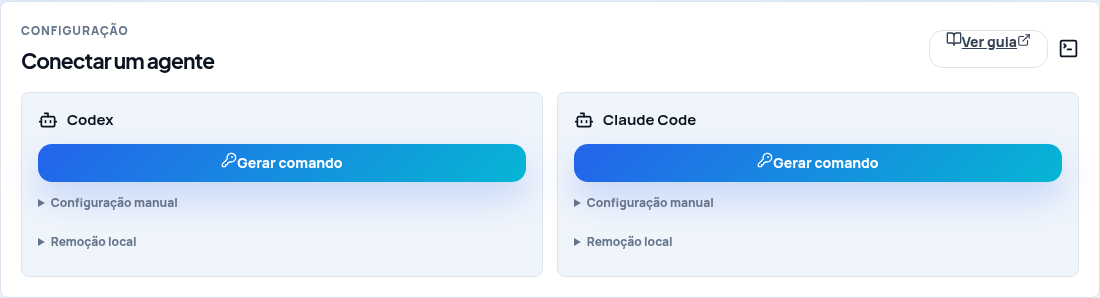
- No dashboard, abra Agentes externos.
- Escolha Codex ou Claude Code.
- Clique em Gerar comando.
- Copie o comando exibido e execute no terminal do seu computador.
- Conclua a autorização solicitada pelo cliente.
- Volte ao dashboard e confirme que a conexão aparece como ativa.
Se o comando expirar ou já tiver sido utilizado, volte à tela e gere outro. Um novo comando cancela o pareamento anterior ainda não concluído para aquele cliente.
Autorizar no Codex
O conector registra a ImobAI usando o comando nativo do Codex e abre a autorização no navegador. Entre na ImobAI quando solicitado, confira a conta e as permissões apresentadas e confirme a conexão.
Quando a autorização terminar, o terminal verifica a configuração e o dashboard passa a mostrar o Codex em Conexões autorizadas.
Autorizar no Claude Code
O conector registra a ImobAI e abre o Claude Code. Dentro dele:
- execute
/mcp; - selecione
imobai; - escolha a opção de autenticação;
- conclua a autorização no navegador;
- volte ao Claude Code e confirme que o servidor está conectado.
Depois, encerre a tela interativa quando o conector solicitar. O terminal só confirma sucesso quando a ImobAI observa a conexão autorizada.
Como conversar com o agente
Escreva o resultado que deseja em linguagem natural. Informe nomes, contexto e regras importantes. Quando houver arquivos locais, diga o caminho completo da pasta ou de cada arquivo.
Alguns exemplos:
- Imóvel: “Cadastre o Residencial Aurora com os dados desta ficha e me mostre o que será salvo antes de concluir.”
- Tabela: “Use a planilha
/Users/maria/Imoveis/Aurora/unidades.xlsx, mostre o preview e atualize as unidades do imóvel.” - Materiais: “Indexe a ficha técnica e a tabela de condições, vincule os documentos ao imóvel e à campanha Aurora.”
- Campanha: “Crie a campanha Aurora em rascunho, vinculada ao imóvel, com origem Meta Ads, aliases informados e este fluxo de apresentação.”
- Leads: “Confira o CSV, informe duplicidades e conflitos e só depois peça aprovação para importar na campanha.”
- Lançamento: “Verifique a prontidão. Se estiver tudo certo, conduza publicação, ativação e início do atendimento como etapas separadas.”
Peça preview ou resumo sempre que quiser revisar os dados antes da alteração. Consultas e previews não modificam a conta.
Usar arquivos locais
Codex e Claude Code podem ler um arquivo que você indicar no computador e enviá-lo por uma autorização curta e de uso único. A ImobAI recebe o arquivo, mas não recebe acesso à sua pasta nem pode navegar pelo seu computador.
Use caminhos completos e diga a finalidade de cada arquivo. São aceitos os formatos suportados pelo cadastro, como imagens, vídeos, PDF, CSV, Excel, TXT, Markdown e JSON. O agente informa quando um formato, tamanho ou conteúdo não é aceito.
O envio inicial deixa o arquivo preparado. Imagens, documentos e tabelas só passam a fazer parte da operação depois das respectivas revisões e aprovações. Não coloque senhas, tokens ou credenciais nos arquivos.
Montar uma campanha completa
O fluxo recomendado é:
imóvel → tabela de unidades → imagens e vídeos → documentos → campanha → fluxo de apresentação → leads → prontidão → publicação → ativação → atendimento
Você pode fazer tudo na mesma conversa, mas é melhor revisar cada etapa antes de seguir.
1. Cadastrar o imóvel
Informe os campos operacionais disponíveis no cadastro atual, como nome, localização, descrição, características, dormitórios, suítes, vagas, valores, condições comerciais e demais dados aplicáveis. O agente mostra o que conseguiu ler e aponta informações ausentes ou inválidas.
O agente pode criar um imóvel ou editar um imóvel existente. Ele não altera campos internos da plataforma que não fazem parte do cadastro do cliente.
2. Cadastrar a tabela de unidades
Você pode ditar as unidades ou indicar um CSV ou Excel. Antes de salvar, peça o preview da planilha, a aba usada e as colunas reconhecidas.
A tabela aceita atualização completa ou atualização apenas das unidades informadas. Uma importação suporta até 500 unidades e até 20 abas de Excel. Identificadores ausentes e unidades repetidas são bloqueados para revisão.
3. Adicionar imagens, vídeos e PDF
Indique os arquivos e diga onde cada material deve aparecer. O agente pode associar imagens, vídeos e PDF ao imóvel e preparar as mídias usadas no fluxo de apresentação da campanha.
4. Organizar documentos e conhecimento
Peça para classificar e indexar fichas técnicas, textos comerciais, objeções, materiais da campanha e outros documentos aceitos. Depois, indique o imóvel e as campanhas que devem usar cada documento.
Antes de confirmar, confira a lista completa de vínculos desejados. Ao substituir essa lista, um vínculo omitido pode ser removido. A indexação pede uma aprovação com nova confirmação de identidade.
5. Criar a campanha em rascunho
Informe o nome comercial, o imóvel, o contexto, os nomes alternativos usados nos anúncios, as fontes externas, as regras de identificação, o roteamento, o primeiro contato, os templates e a configuração da fila. O agente usa os campos operacionais disponíveis e cria a campanha em rascunho.
Criar ou editar o rascunho não publica a campanha, não ativa filas e não envia mensagens.
6. Configurar o fluxo de apresentação
Informe a ordem exata dos materiais. Um exemplo de ordem é: resumo do imóvel, imagens da fachada, imagens do lazer e áreas comuns, vídeo e condições comerciais.
O agente organiza os materiais fornecidos; ele não inventa textos, imagens ou vídeos ausentes. O fluxo completo nunca deve ser usado como primeira mensagem de uma lista fria. Ele é apresentado quando o lead demonstra interesse ou pede o material, conforme a configuração aprovada.
7. Criar ou importar leads
Você pode cadastrar um lead individual ou indicar um CSV ou Excel. O preview mostra linhas válidas, atualizações, itens ignorados, duplicidades e conflitos.
Cada importação aceita até 100 linhas e 5 MiB. A deduplicação considera telefone e e-mail. Importar ou vincular leads não cria fila, não inicia atendimento e não envia mensagem.
8. Verificar a prontidão
Peça ao agente: “Verifique se esta campanha está pronta e liste os bloqueios.” Ele confere o fluxo, o imóvel, a identidade comercial, a Sofia, o WhatsApp, as filas e os leads elegíveis sem exibir credenciais do provedor.
Corrija os bloqueios apontados e solicite uma nova verificação antes do lançamento.
9. Publicar, ativar e iniciar o atendimento
O lançamento exige três aprovações separadas e nesta ordem:
- Publicar o fluxo: torna ativa a versão revisada da apresentação.
- Ativar a campanha: muda o estado da campanha, mas não cria nem retoma fila.
- Iniciar o atendimento: libera para as filas apenas os leads elegíveis, respeitando opt-out, sem interesse, telefone, capacidade e regras de lista fria.
Uma aprovação não autoriza a etapa seguinte. O agente consulta a prontidão novamente entre as etapas quando necessário. Iniciar o atendimento permite que a Sofia trabalhe a fila conforme as regras configuradas; não é uma autorização genérica para ignorar bloqueios ou enviar para leads inelegíveis.
Exemplo de pedido completo
“Use a pasta /Users/maria/Imoveis/Aurora. Primeiro confira a ficha e a planilha. Cadastre o imóvel e as unidades, organize imagens, vídeo e documentos, e me peça aprovação em cada alteração. Depois crie a campanha Aurora em rascunho, vinculada ao imóvel, e monte o fluxo na ordem que vou informar. Faça o preview dos leads antes da importação. No final, verifique a prontidão e não publique, ative ou inicie o atendimento sem três aprovações separadas.”
O agente pode pedir os dados que faltarem e dividir o trabalho em etapas. Você continua vendo o que será alterado antes de aprovar.
Aprovar uma alteração
Quando uma mudança exigir sua decisão, o agente prepara a ação e apresenta um link temporário. Abra o link, entre na ImobAI se necessário, confira o antes, o depois e o risco da ação e então aprove ou negue.
Você não precisa procurar a aprovação dentro do dashboard. O resultado retorna automaticamente ao agente. Ações de risco mais alto podem pedir sua senha novamente. O agente não consegue aprovar a própria solicitação.
Se alguém alterar o imóvel, documento ou campanha depois do preparo, a ação antiga pode ficar inválida. Peça ao agente para ler o estado atual e preparar uma nova revisão.
O que cada perfil pode fazer
- Admin: acessa as ferramentas liberadas para gestão, CRM, configurações e ações controladas.
- Broker: possui acesso operacional amplo, respeitando as restrições do seu perfil no dashboard.
- Broker viewer: consulta e prepara ações somente para leads dentro da sua responsabilidade.
- Viewer: usa as consultas básicas liberadas para leitura.
Se o perfil do usuário for reduzido depois da conexão, o agente perde as permissões correspondentes imediatamente. O agente nunca recebe acesso de superadmin, a outro cliente ou às áreas internas da plataforma.
O que não fica disponível
O agente não acessa cobrança, checkout, pagamentos, faturas, planos, Asaas ou credenciais brutas de provedores. Ele também não recebe acesso livre ao banco de dados, a campos internos ou a arquivos que você não indicou.
O construtor completo de regras conversacionais, decisões e automações ainda não possui paridade pelo agente. Use as configurações, templates, instruções, fluxos de apresentação e proteções já disponíveis na ImobAI.
Problemas comuns
O comando expirou
Volte a Agentes externos, gere um novo comando e execute em até 15 minutos.
O código já foi utilizado
Cada código funciona uma vez. Gere outro comando no dashboard.
Codex ou Claude Code não foi encontrado
Confirme que o cliente está instalado e disponível no terminal. Feche e abra o terminal depois de uma instalação recente.
O agente não encontrou o arquivo
Informe o caminho completo e confirme que o usuário do Codex ou Claude Code consegue ler o arquivo. A ImobAI não procura arquivos no computador.
A planilha ou o documento foi recusado
Peça ao agente o motivo exato. Corrija formato, tamanho, aba, coluna, identificador, duplicidade ou conteúdo inválido e faça um novo preview.
A campanha ainda tem bloqueios
Peça a lista de prontidão, corrija os itens e consulte novamente. Não force a publicação ou o atendimento sem entender o bloqueio.
A campanha está ativa, mas o atendimento não começou
Ativação e atendimento são etapas diferentes. Confira a prontidão e aprove separadamente o início do atendimento.
A aprovação expirou ou ficou desatualizada
Peça ao agente para consultar o estado atual e gerar um novo link. Uma mudança feita depois do preparo pode invalidar a aprovação anterior.
Desconectar com segurança
Existem duas etapas diferentes:
- Em Agentes externos, revogue a conexão para invalidar o acesso na ImobAI.
- Em Remoção local, copie e execute o comando correspondente para retirar a configuração do Codex ou Claude Code daquele computador.
Fazer apenas a remoção local não revoga um token já autorizado no servidor. Revogar somente no dashboard bloqueia o acesso, mas mantém a configuração local até você removê-la.